

У цій статті розглянемо питання реєстрації сервісу програмного РРО “Checkbox” та його підключення до PawnShop.
Реєстрація на порталі Checkbox
Для керування програмним РРО необхідно зареєструвати власний кабінет на порталі Checkbox. Для цього переходимо за посиланням реєстрації.
Далі вносимо дані реєстрації та підтверджуємо. Після реєстрації входимо в особистий кабінет, при вході в особистий кабінет Вам відразу буде запропоновано завантажити електронний цифровий підпис або кваліфікований електронний підпис (ЕЦП або КЕП).
Що таке ЕЦП і як отримати Ви можете прочитати тут
Реєстрація торгової точки
Щоб протестувати роботу з ПРРО Checkbox не обов'язково відразу реєструвати "Торгівельну точку", "Касу" і "Касіра". Вам будуть запропоновані тестові дані для підключення каси до PawnShop (Ключ ліцензії, фіскальний номер каси, Логін та пароль касира можна буде скопіювати з тестових даних).
Далі в особистому кабінеті нам необхідно зареєструвати торгову точку, касу та касира.
- Входимо в розділ “Торгівельні точки”, реєструємо точку.
- У розділі “Каси”, додаємо касу та копіюємо дані для підключення до PawnShop - це “Ключ ліцензії” та “Фіскальний номер каси”.
- У розділі “Касири”, додаємо касира та копіюємо дані для PawnShop - “Логин касира” та “Пароль касира”.
Після реєстрації та отримання даних про касу та касира ми готові до роботи з касою Checkbox у PawnShop.
Підключення ПРРО Checkbox до PawnShop
Як ми вже описали вище, для підключення ПРРО потрібні такі дані ПРО Checkbox:
- ліцензійний ключ каси;
- фіскальний номер каси;
- логін касира;
- пароль касира.
Ці дані вказуються у формі налаштувань Програмного РРО Checkbox у PawnShop. Для переходу до налаштувань підключення необхідно:
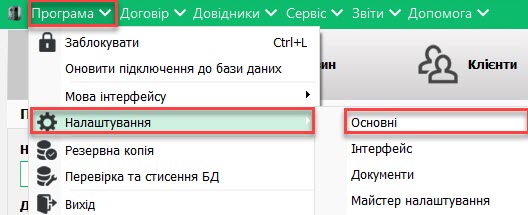
- Переходимо до меню “Програма” - “Налаштування” - “Основні”
- Перейти до вкладки “Відділи та рахунки”
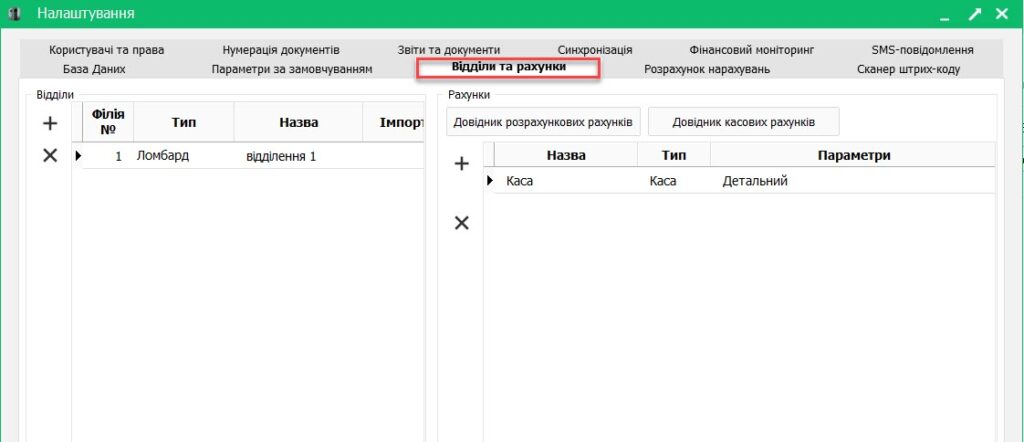
- Увійти до “Довідника касових рахунків”
- Відкрити рахунок Каса для редагування (натиснути кнопку “Редагувати рахунок”)
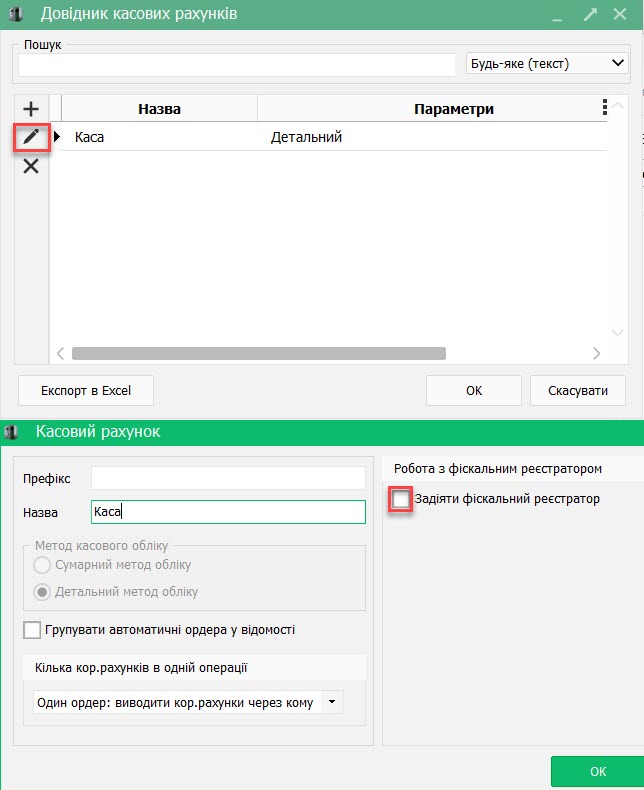
- Поставити прапор "Задіяти фіскальний реєстратор"
- Обрати тип реєстратора "Програмний РРО Checkbox"
- Натиснути “Налаштування” та ввести тестові дані.
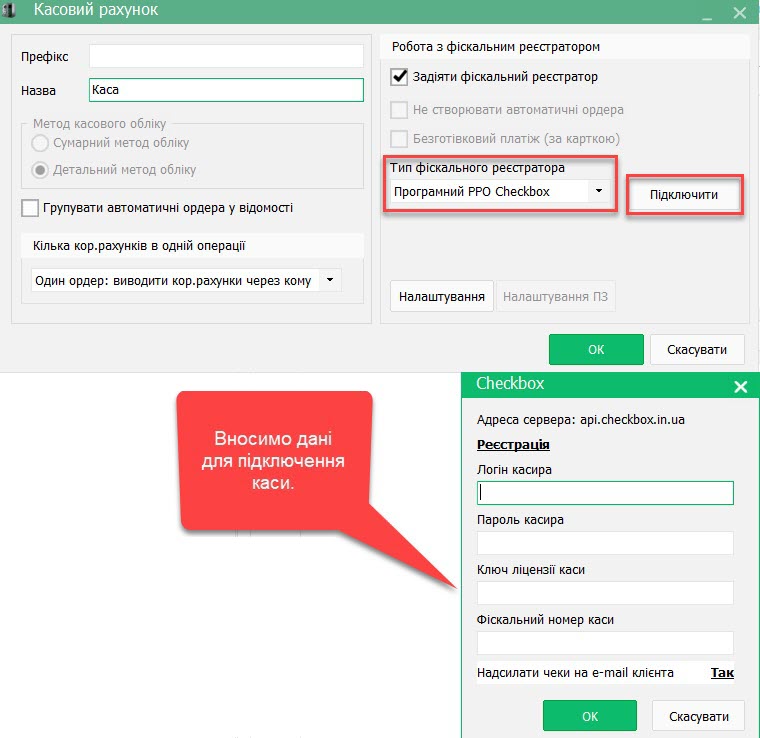
Для підключення ПРРО після внесення реквізитів у налаштуваннях необхідно натиснути "ОК" та кнопку "Підключити".
При коректно зазначених даних можна буде продовжити роботу у програмі з включеним ПРРО Checkbox та формувати фіскальні чеки.
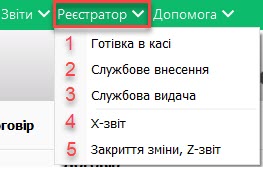
У меню «Реєстратор» доступні наступні функції:
- Отримання даних про суму готівки в касі.
- Внесення грошей до каси.
- Вилучення грошей з каси.
- X-звіт – отримання інформації про проведені операції за поточну зміну.
- Z-звіт – закриття поточної зміни.
Для автоматичного відкриття зміни можна в меню «Реєстратор» натиснути «Готівка в касі» або провести «Службове внесення» (грошових коштів в касу).
Після відкриття зміни можна проводити операції: видачу позики, погашення нарахувань, викуп застави.
При проведенні операцій будуть відкриватися касові чеки в електронному вигляді, які можна буде відправити на друк.
Для закриття поточної зміни в кінці робочого дня в меню «Реєстратор» потрібно натиснути «Закриття зміни, Z-звіт».